



 EN
EN




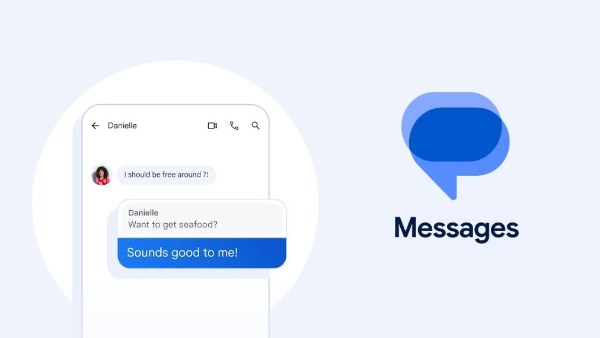
على مر السنين، قدمت شركة جوجل العديد من الميزات المبتكرة في تطبيقها الافتراضي للرسائل Google Messages، لتحسين تجربة المراسلة النصية.
وعلى الرغم من مرور أكثر من 30 عاما على اختراع الرسائل القصيرة SMS، لا تزال واحدة من أكثر وسائل التواصل فعالية، إلا أن الكثير من المستخدمين يواجهون صعوبة في العثور على المحادثات المهمة وسط بحر الرسائل داخل التطبيق.

ولكن هل تعلم أن جوجل توفر ميزة تثبيت المحادثات في رسائل جوجل Google Messages لتتمكن من الوصول إليها بسهولة في أي وقت؟
أهم ملاحظات عن ميزة التثبيت
- يمكن تثبيت حتى ثلاث محادثات فقط داخل التطبيق.
- التثبيت يتم فقط من جهاز الهاتف المحمول، ويمكن مشاهدة المحادثات المثبتة أيضا على Messages for Web.
طريقة تثبيت المحادثة في تطبيق رسائل جوجل
1. افتح تطبيق رسائل جوجل على هاتفك الذكي.
2. انقر مطولا على المحادثة التي ترغب في تثبيتها.
3. ستلاحظ ظهور أيقونة دبوس Pin أعلى الشاشة.
4. اضغط على أيقونة الدبوس لتثبيت المحادثة.
5. بعد التثبيت، ستظهر المحادثة المثبتة في أعلى نافذة الدردشة، لتتمكن من الوصول إليها بسرعة في أي وقت.
إزالة تثبيت المحادثة
يمكنك أيضا إلغاء تثبيت المحادثة بسهولة متى أردت، للقيام بذلك، اضغط مطولا على المحادثة ثم اختر إلغاء التثبيت Unpin، وستعود المحادثة إلى ترتيبها الطبيعي في التطبيق.
جدولة الرسائل في رسائل جوجل
يتيح تطبيق رسائل جوجل Google Messages إمكانية جدولة الرسائل ليتم إرسالها في الوقت والتاريخ الذي يختارونه، إليك كيفية جدولة رسالة SMS:
1. افتح المحادثة التي تريد إرسال الرسالة إليها.
2. اكتب رسالتك في حقل النص كما تفعل عادة.
3. اضغط مطولا على زر الإرسال Send.
4. ستظهر لك خيار جدولة الإرسال Schedule send.
5. قم باختيار أحد الأوقات المسبقة أو تحديد التاريخ والوقت الذي ترغب في إرسال الرسالة فيه.
6. بعد تحديد الوقت، سيتم إرسال الرسالة تلقائيا في الموعد المحدد، مما يوفر عليك عناء تذكر الرسائل المهمة.