



 EN
EN




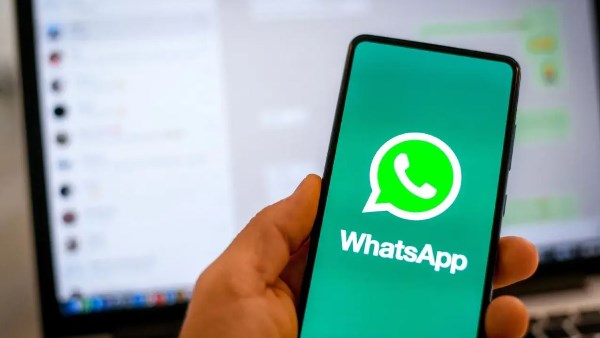
إذا كنت قد فتحت إعدادات التخزين على جهاز آيفون الخاص بك، واكتشفت أن تطبيق واتساب قد استولى على مساحة كبيرة من الذاكرة دون أن تدرك، فلا داعي للقلق، الحل أصبح قريبا.
وفقا لتقرير جديد من WABetaInfo، يعمل تطبيق واتساب حاليا علي اختبار ميزة جديدة ستتيح للمستخدمين إدارة وتنظيف المساحة بشكل أكثر كفاءة، مما يساعدهم على استعادة المساحة المفقودة بسهولة.
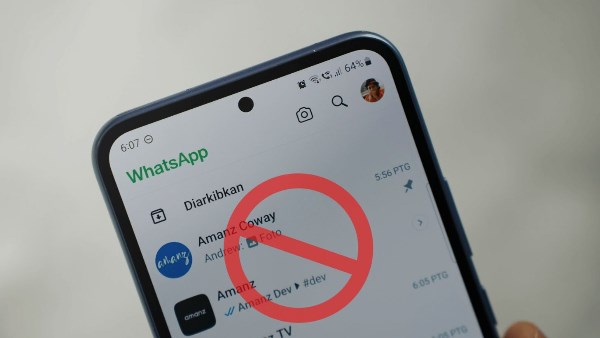

الميزة الجديدة التي يختبرها واتساب هي أداة تسمى "أداة تنظيف المحادثات المتقدمة"، وهي قد تبدو غير مثيرة للوهلة الأولى، لكنها تقدم تجربة مرضية للغاية.
تتيح لك هذه الأداة حذف عناصر معينة داخل المحادثات، مثل الصور والفيديوهات والرسوم المتحركة GIF والمستندات والملاحظات الصوتية، دون الحاجة لحذف المحادثة بالكامل.
والأفضل من ذلك، أنها تظهر لك كمية المساحة التي ستوفرها بعد الحذف، مما يحول عملية التنظيف إلى عملية سهلة وفعالة.
حتى الآن، كانت عملية حذف المحادثات على واتساب عبارة عن خيار "إما الكل أو لا شيء"، حيث كان عليك إما حذف التاريخ بالكامل للمحادثة أو ترك فيديو بحجم 500 ميجابايت من محادثة في مجموعة العائلة التي أرسلها أحدهم "للتذكير فقط".
يحتوي واتساب على قسم يسمى "إدارة التخزين"، لكن الأداة الجديدة تغير ذلك بشكل كامل، حيث سيمكنك إزالة الملفات غير المرغوب فيها بشكل دقيق مع الحفاظ على الرسائل نفسها، مما يعني إمكانية حذف فيديو ضخم دون محو سنوات من الدردشات والمعلومات داخل المحادثة.
حاليا، أداة تنظيف المحادثات المتقدمة متاحة فقط لاختبارها من قبل مستخدمي واتساب في نسخة البيتا على iOS.
كيفية تفريغ مساحة واتساب في الآيفون؟
يقدم واتساب لكل من مستخدمي آيفون وأندرويد تبويب مخصص لإدارة مساحة التخزين، والتي تتيح لمستخدميه على إدارة المساحة التخزينية بشكل أكثر فعالية.
من خلال تبويب "إدارة التخزين" الجديد، يمكن للمستخدمين الآن مراقبة ومعرفة الملفات والمحتوى الذي يشغل أكبر حيز من المساحة داخل التطبيق، مما يسهل عليهم حذف الملفات غير الضرورية مثل الصور والفيديوهات القديمة أو الرسائل المحفوظة التي تستهلك المساحة.
تستهدف هذه الميزة توفير تجربة أكثر سلاسة لمستخدمي واتساب، خاصة لأولئك الذين يعانون من امتلاء الذاكرة في هواتفهم بسبب الملفات الضخمة التي يتم إرسالها واستقبالها عبر التطبيق، إليك كيفية القيام بذلك:
1. إدارة التخزين: اذهب إلى إعدادات واتساب > التخزين والبيانات > إدارة التخزين. هنا يمكنك رؤية ما يشغل المساحة.
2. حذف الملفات الكبيرة: في قسم "إدارة التخزين"، انقر على الملفات الكبيرة (أكثر من 5 ميجابايت أو التي تم إعادة توجيهها عدة مرات) لحذفها.
3. مراجعة المحادثات: اطلع على المحادثات التي تستهلك أكبر قدر من المساحة، اضغط على المحادثة وحذف الوسائط المحددة أو حذف تاريخ المحادثة بالكامل (اختر "حذف الوسائط أيضا" لإزالتها من تطبيق الصور لديك).
4. البحث والحذف: استخدم شريط البحث في المحادثة للعثور على الصور أو الفيديوهات أو المستندات المحددة وحذفها.