



 EN
EN




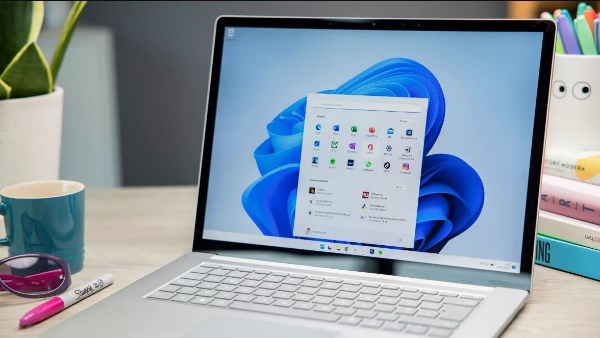
يعتبر مستكشف الملفات File Explorer، المعروف سابقا باسم Windows Explorer، أحد الركائز الأساسية لنظام تشغيل مايكروسوفت ويندوز، حيث يتجاوز دوره كونه مجرد تطبيق لإدارة الملفات، فهو جزء متكامل من النظام، يدير سطح المكتب ويؤثر في وظائف النظام الداخلية الأخرى.
وعلى الرغم من قوته ومرونته، يمكن أن يواجه File Explorer أحيانا بطئا مفاجئا يؤثر على إنتاجية المستخدم، دون سبب واضح، ومع ذلك، هناك عدة طرق لتحسين أدائه دون الحاجة لإعادة ضبط المصنع، إليك خمسة خطوات عملية لإعادة النشاط لمستكشف الملفات على ويندوز 11.


1. مسح التخزين المؤقت وسجل الملفات:
تتراكم ملفات الكاش مع مرور الوقت لتسريع الوصول للمواقع والملفات المستخدمة بشكل متكرر. لكن تراكمها قد يبطئ الأداء لتعزيز سرعة Explorer:
- افتح File Explorer، ثم اذهب إلى القائمة ثلاثية النقاط > الخيارات > عام > الخصوصية> اضغط على زر مسح لمسح الكاش والسجل.
يوصى بإعادة تشغيل عملية File Explorer عبر إدارة المهام لضمان تطبيق التغييرات دون فقدان البيانات.
2. تعطيل الوصول السريع:
تسهل ميزة الوصول السريع الوصول إلى الملفات والمجلدات المستخدمة بكثرة، لكنها قد تؤثر على سرعة الأداء. لتعطيلها:
- افتح خيارات File Explorer > عام، ثم قم بإلغاء تحديد عرض الملفات والمجلدات المستخدمة مؤخرا.
3. التحكم في الفهرسة:
يقوم ويندوز بفهرسة الملفات لتسريع البحث، لكنها عملية تستنزف الموارد عند وجود مكتبات ضخمة من البيانات. لتقليل تأثيرها:
- من File Explorer، انقر على محرك الأقراص > خصائص > تعديل إعدادات الفهرسة > ألغ تحديد السماح بفهرسة محتوى الملفات.
- يمكن أيضا إدارة الفهرسة عبر الإعدادات > الخصوصية والأمان > البحث في ويندوز> خيارات متقدمة.
4. تعديل إعدادات التسجيل:
يتيح محرر التسجيل Registry Editor للمستخدمين تعديل عناصر عميقة بالنظام لتعزيز أداء File Explorer، من الأمثلة:
- تعطيل Automatic Folder Type Discovery لتسريع عرض المجلدات.
-إزالة بعض الخيارات من قائمة السياق أو تعطيل عرض OneDrive، أو إعادة قائمة سياق Windows 10 القديمة التي يفضلها بعض المستخدمين.
5. تجربة مدير ملفات بديل:
إذا لم تفلح الطرق السابقة، يمكن اللجوء إلى تطبيقات إدارة الملفات الخارجية التي تقدم أداء أسرع وميزات محسنة، من بين الأكثر شهرة:
- Total Commander
- OneCommander
- Directory Opus
- Q-Dir
- مساحات العلامات
- الملفات
وينصح دائما باختيار تطبيقات من مطورين موثوقين لضمان الأمان والوصول الصحيح إلى نظام الملفات.
تظهر هذه الطرق أن File Explorer، رغم كونه أداة قوية ومتكاملة، يحتاج إلى صيانة دورية وتحسينات ذكية للحفاظ على سرعة وسلاسة إدارة الملفات على ويندوز، وهو ما يضمن تجربة استخدام أكثر سلاسة وكفاءة للمستخدمين.