



 EN
EN




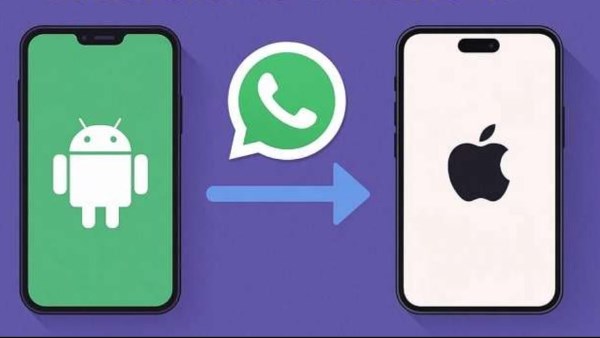
يواجه كثير من مستخدمي آيفون مشكلة عند الانتقال من أندرويد، خاصة عندما يتعلق الأمر بنقل محادثات واتساب دون فقدان البيانات أو الاضطرار إلى إعادة ضبط الهاتف.
ومع وصول iPhone 18 Pro، توجد عدة طرق لنقل المحادثات والملفات من جهاز أندرويد إلى الهاتف الجديد، لكن اختيار الطريقة المناسبة يعتمد على ما إذا كان آيفون قد تم إعداده بالفعل ومكان حفظ النسخة الاحتياطية لـ واتساب.
هل يمكن نقل واتساب من أندرويد إلى آيفون؟
على أجهزة أندرويد، تحفظ نسخ واتساب الاحتياطية عادة على Google Drive، بينما تعتمد أجهزة آيفون على iCloud. وبسبب اختلاف نظامي التخزين، لا يمكن استعادة نسخة واتساب الاحتياطية من أندرويد مباشرة على آيفون باستخدام الطريقة التقليدية.
كما يجب التمييز بين النقل الكامل للمحادثات وتصدير المحادثات، فالنقل الكامل يضع المحادثات القديمة داخل تطبيق واتساب على الهاتف الجديد، بينما يؤدي التصدير إلى حفظ محادثة كملف يمكن قراءته لاحقا دون إضافتها إلى واتساب.
4 طرق لنقل واتساب من أندرويد إلى iPhone 18 Pro
يمكن للمستخدمين الاعتماد على عدة طرق، بحسب حالة الهاتف الجديد:
1. تطبيق Move to iOS من آبل.
2. استعادة نسخة Google Drive باستخدام برامج خارجية.
3. استخدام أداة مخصصة لنقل واتساب بعد إعداد آيفون.
4. تصدير المحادثات عبر البريد الإلكتروني للاحتفاظ بها والاطلاع عليها لاحقا.
الطريقة الأولى: استخدام Move to iOS
يعد Move to iOS تطبيقا مجانيا من آبل، ومصمما للاستخدام أثناء إعداد آيفون للمرة الأولى.
الخطوات:
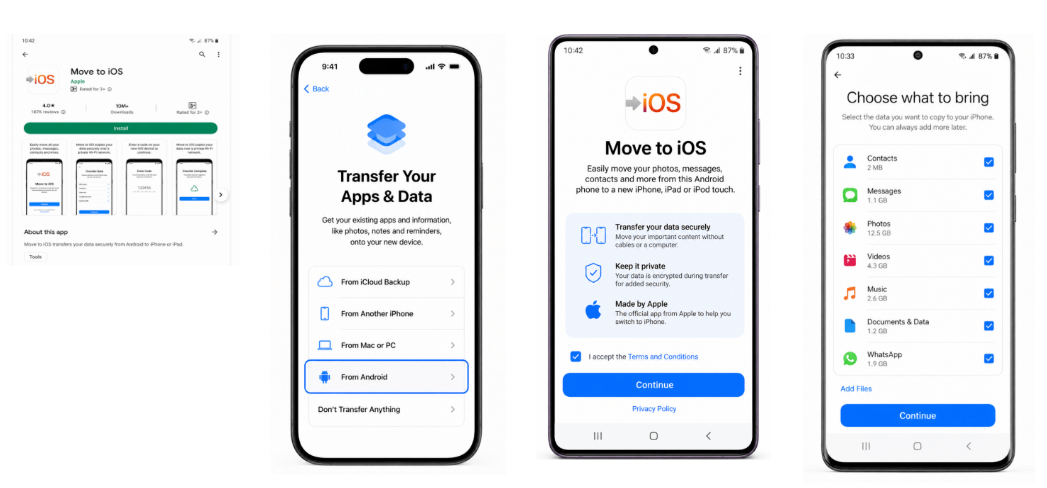
1. تنزيل تطبيق Move to iOS من متجر Google Play على هاتف أندرويد.
2. بدء إعداد iPhone 18 Pro واختيار نقل التطبيقات والبيانات، ثم اختيار من أندرويد.
3. فتح تطبيق Move to iOS على هاتف أندرويد والضغط على متابعة والموافقة على الشروط.
4. إدخال الرمز الظاهر على آيفون، ثم اختيار واتساب والبيانات الأخرى المراد نقلها.
5. الانتظار حتى تكتمل عملية النقل على الهاتفين.
القيود: تعمل هذه الطريقة أثناء إعداد آيفون للمرة الأولى فقط، وإذا كان الهاتف قد تم إعداده بالفعل، فلن تكون هذه الطريقة متاحة إلا بعد مسح الجهاز وإعادة بدء عملية الإعداد.
الطريقة الثانية: نقل نسخة واتساب من Google Drive
لا يمكن فتح نسخة واتساب الاحتياطية الموجودة على Google Drive مباشرة من آيفون، بسبب اختلاف طريقة تخزين النسخ الاحتياطية بين أندرويد وiOS.
ويمكن في هذه الحالة الاستعانة ببرامج خارجية، مثل Tenorshare iCareFone Transfer، للوصول إلى النسخة الاحتياطية الموجودة على Google Drive وتنزيلها ثم نقل البيانات المحددة إلى آيفون.
الخطوات:
1. فتح iCareFone Transfer واختيار واتساب ثم النسخ الاحتياطي.
2. اختيار تنزيل نسخة واتساب الاحتياطية من Google Drive إلى الكمبيوتر.
3. تسجيل الدخول إلى حساب جوجل المرتبط بالنسخة الاحتياطية.
5. معاينة البيانات واختيار المحادثات أو الوسائط المطلوبة.
6. توصيل iPhone 18 Pro بالكمبيوتر واختيار استعادة البيانات.
القيود: تحتاج العملية إلى بيانات تسجيل الدخول لحساب Google واتصال مستقر بالإنترنت لتنزيل النسخة الاحتياطية.
الطريقة الثالثة: استخدام أداة نقل واتساب بعد إعداد آيفون
إذا كان iPhone 18 Pro قد تم إعداده واستخدامه بالفعل، يمكن الاستعانة بأداة مخصصة مثل iCareFone Transfer لنقل محادثات واتساب دون الحاجة إلى إعادة ضبط الهاتف.
وتعمل الأداة عبر الكمبيوتر، وتتيح نقل البيانات بين هاتف أندرويد وآيفون متصلين به، مع إمكانية نقل بيانات واتساب دون مسح محتوى آيفون الموجود مسبقا.
الخطوات:
1. فتح برنامج iCareFone Transfer على الكمبيوتر واختيار واتساب.
2. توصيل هاتف أندرويد وiPhone 18 Pro بالكمبيوتر باستخدام كابلات USB.
3. الضغط على Transfer والسماح للأداة بنقل بيانات واتساب.
4. الانتظار حتى انتهاء العملية وظهور بيانات واتساب على آيفون.
القيود: تتطلب هذه الطريقة جهاز كمبيوتر يعمل بنظام ويندوز أو Mac، إلى جانب توصيل الهاتفين عبر USB.
الطريقة الرابعة: تصدير محادثات واتساب عبر البريد الإلكتروني
إذا كان الهدف هو الاحتفاظ بمحادثة قديمة وقراءتها لاحقًا، وليس نقلها فعليا إلى تطبيق واتساب، يمكن تصديرها عبر البريد الإلكتروني.
الخطوات:
1. فتح المحادثة المراد حفظها على هاتف أندرويد.
2. الضغط على النقاط الثلاث، ثم المزيد واختيار تصدير الدردشة.
3. اختيار تصدير المحادثة مع الوسائط أو بدونها.
4. إرسال الملف إلى البريد الإلكتروني الخاص بالمستخدم.
5. فتح البريد على iPhone 18 Pro والاطلاع على المحادثة.
القيود: هذه ليست عملية نقل حقيقية، فالمحادثة ستحفظ كملف يمكن قراءته، لكنها لن تظهر داخل قائمة المحادثات في تطبيق واتساب.