



 EN
EN




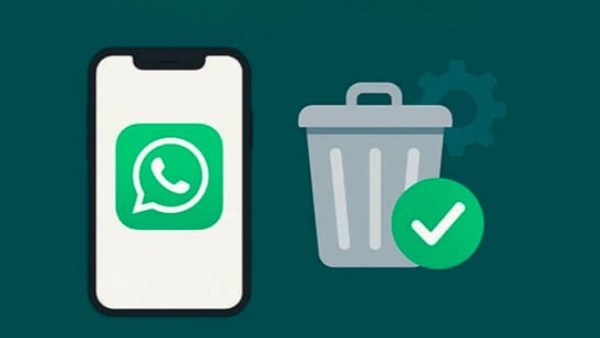
تختلف تجربة استخدام تطبيق واتساب من شخص إلى آخر، فبينما يقتصر استخدام البعض على المحادثات اليومية، يعتمد عليه آخرون في العمل، بل ويستخدمه البعض لإدارة أعمالهم.
ومع كثرة الاستخدام، تتراكم داخل المحادثات أنواع مختلفة من الملفات، بدءا من الرسائل والصور، وصولا إلى مقاطع الفيديو الطويلة والمستندات كبيرة الحجم.

ومع مرور الوقت، تمتلئ مساحة التخزين المخصصة لواتساب بسرعة، وقد تظهر رسالة مساحة التخزين ممتلئة، تطالب المستخدم بتحرير بعض المساحة حتى يتمكن من مواصلة استخدام التطبيق بشكل طبيعي.
ولا تقتصر المشكلة على امتلاء مساحة الهاتف، إذ يواجه كثير من المستخدمين أيضا مشكلة فشل النسخ الاحتياطي للمحادثات، وهو ما قد يحدث نتيجة محدودية المساحة المتاحة على التخزين السحابي، إلى جانب كثرة الملفات المحفوظة داخل التطبيق.
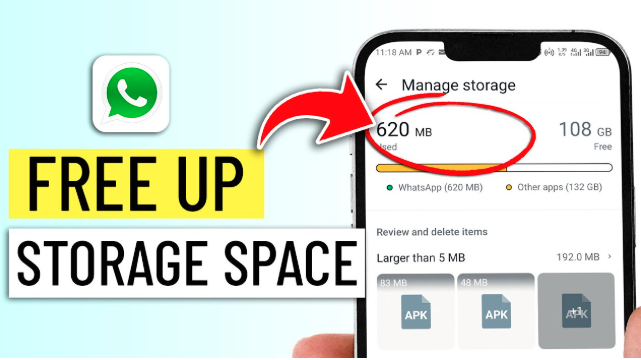
مدير التخزين في واتساب أداة بسيطة لتوفير المساحة
وللحفاظ على عمل واتساب بكفاءة وتجنب مشكلات التخزين والنسخ الاحتياطي، يمكن الاستفادة من أداة مدير التخزين المدمجة داخل التطبيق.
وتوجد هذه الأداة ضمن قسم التخزين والبيانات في إعدادات واتساب، وتحمل اسم إدارة التخزين.
وتتيح الأداة للمستخدم معرفة حجم المساحة التي يشغلها واتساب والوسائط المحفوظة داخله، إلى جانب عرض المساحة المتبقية على الهاتف، سواء كان يعمل بنظام أندرويد أو iOS.
كما تمنح المستخدم نظرة واضحة على الملفات التي يزيد حجمها على 5 ميجابايت، فضلا عن الملفات التي تمت إعادة توجيهها مرات عديدة داخل المجموعات، والتي قد تؤدي إلى وجود نسخ مكررة من الملفات.
وبالتمرير إلى أسفل صفحة إدارة التخزين، يمكن الوصول إلى قائمة بالمحادثات الفردية والمجموعات، ما يساعد على تحديد المحادثات التي تستهلك أكبر قدر من مساحة التخزين.
تعطيل التنزيل التلقائي للوسائط
وإلى جانب استخدام مدير التخزين بصورة دورية لتنظيف الملفات، ينصح أيضا بتعطيل خاصية “التنزيل التلقائي للوسائط”.
وبعد تعطيلها، سيحتاج المستخدم إلى مراجعة الملفات وتنزيل ما يحتاج إليه يدويا، لكن هذا الخيار قد يكون مفيدا بشكل خاص لمن يشاركون في عدد كبير من المجموعات التي لا يتابعونها باستمرار.
كما يمكن تفعيل خاصية “الرسائل ذاتية الاختفاء” في بعض المجموعات التي لا تتم متابعتها بشكل متكرر، لتقليل كمية المحتوى المتراكم بمرور الوقت.
كيفية استخدام مدير التخزين لتحرير مساحة واتساب
يمكن تحرير مساحة التخزين على واتساب باتباع الخطوات التالية:
1. افتح تطبيق واتساب على هاتفك الذي يعمل بنظام أندرويد أو iOS.
2. على أجهزة آيفون، اضغط على خيار "أنت" من شريط القائمة السفلي، بينما يمكن لمستخدمي أندرويد الضغط على قائمة النقاط الثلاث الموجودة في أعلى يمين الشاشة.
3. توجه إلى الإعدادات، ثم مرر لأسفل واختر “التخزين والبيانات”.
4. اضغط على “إدارة التخزين”.
5. داخل مدير التخزين، اختر قسم “الملفات الأكبر من 5 ميجابايت” لعرض الملفات الكبيرة الموجودة على التطبيق.
6. حدد الملفات التي لم تعد بحاجة إليها ثم احذفها، ويمكن الضغط مع الاستمرار على أحد الملفات لتحديده، أو اختيار “تحديد الكل” لحذف جميع الملفات المعروضة.
7. عد إلى صفحة “إدارة التخزين” وانتقل إلى قسم "تمت إعادة توجيهها مرات عديدة".
8. من هذا القسم، يمكنك مراجعة وحذف مقاطع الفيديو والمستندات والتسجيلات الصوتية التي تلقيتها بعد إعادة توجيهها مرات عديدة عبر المجموعات المختلفة.
9. يمكنك تحديد الملفات بشكل فردي أو اختيار “تحديد الكل” لحذفها دفعة واحدة.
10. بعد حذف الملفات غير الضرورية، من المفترض أن تنخفض مساحة التخزين المستخدمة بشكل ملحوظ، وهو ما يعني أن حجم البيانات التي يشغلها واتساب أصبح أقل من السابق.