



 EN
EN




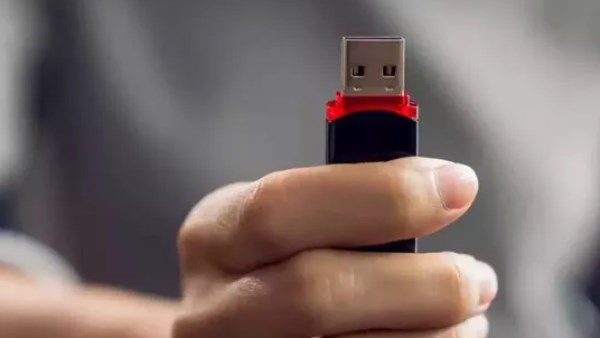
تحتفظ الكثير من الفلاشات القديمة بملفات ربما لم تعد تستخدمها، لكن حذف هذه الملفات ثم التخلص من وحدة USB لا يعني بالضرورة أن البيانات اختفت نهائيًا.
ومع انتشار أدوات استعادة الملفات المحذوفة، يمكن في بعض الحالات استرجاع بيانات سبق حذفها من وحدات التخزين، خاصة إذا لم تتم الكتابة على المساحة التي كانت تحتوي على الملفات.

لذلك، إذا قررت التخلص من فلاشة USB قديمة، فلا تتعجل في إلقائها بالقمامة قبل التأكد من محو البيانات بالطريقة المناسبة، خصوصًا إذا كانت تحتوي على صور شخصية أو مستندات مالية أو ملفات عمل.
حذف الملفات من الفلاشة.. هل يكفي؟
عند الضغط على زر الحذف، لا يعني ذلك بالضرورة أن محتوى الملف اختفى فورًا من ذاكرة الفلاشة.
في كثير من الحالات، يقوم نظام التشغيل بإزالة المعلومات التي تشير إلى مكان الملف، ثم يعتبر المساحة التي كان يشغلها متاحة للاستخدام من جديد.
وتظل البيانات القديمة قابلة للاستعادة في بعض الحالات إلى أن يتم استبدالها ببيانات أخرى، وهو ما يفسر قدرة بعض برامج استعادة البيانات على العثور على ملفات تم حذفها.
وينطبق الأمر بصورة مختلفة على التهيئة السريعة Quick Format، التي لا ينبغي اعتبارها وسيلة آمنة لمحو البيانات الحساسة قبل التخلص من وحدة التخزين.
لا تعتمد على Quick Format
إذا كنت تستخدم جهاز Windows، فهناك فرق بين التهيئة السريعة والتهيئة الكاملة.
فالـQuick Format يركز بصورة أساسية على إعادة تهيئة نظام الملفات وتجهيز وحدة التخزين للاستخدام، لكنه لا يمثل في حد ذاته عملية محو آمن للبيانات الموجودة سابقًا.
أما Full Format فيستغرق وقتًا أطول، وقد يتضمن عمليات كتابة وفحص تجعل استعادة البيانات أصعب.
ويمكن الوصول إلى خيار التهيئة من خلال الخطوات التالية:
- افتح File Explorer.
- اضغط بزر الفأرة الأيمن على الفلاشة.
- اختر Format.
- ألغِ تحديد خيار Quick Format.
- اضغط Start وانتظر حتى انتهاء العملية.
ومع ذلك، فإن هذه الخطوة لا ينبغي اعتبارها ضمانًا مطلقًا لمحو البيانات في كل أنواع وحدات Flash، خصوصًا عندما تكون المعلومات شديدة الحساسية.
إذا كنت تستخدم Mac.. ماذا تفعل؟
على أجهزة Mac، يمكن استخدام أداة Disk Utility لمسح وحدة USB.
بعد توصيل الفلاشة، افتح Disk Utility، ثم حدد وحدة التخزين واضغط على Erase.
وقد تتوفر بعض خيارات الأمان الإضافية بحسب نوع وحدة التخزين ونظام الملفات، لكن خيارات المحو الآمن المتقدمة ليست متاحة بالطريقة نفسها مع جميع وحدات USB.
لذلك، إذا كانت الفلاشة تحتوي على معلومات شديدة الحساسية، ينبغي عدم الاعتماد على الإعدادات المتاحة دون معرفة مدى ملاءمتها لنوع الذاكرة المستخدمة.
برامج محو البيانات.. ليست كلها مناسبة للفلاشات
قد يبدو استخدام برنامج متخصص في محو البيانات حلًا مباشرًا، لكن هناك نقطة مهمة يجب الانتباه إليها.
فـذاكرة Flash تختلف عن الأقراص الصلبة التقليدية HDD في طريقة تخزين البيانات وإدارتها، كما تستخدم العديد من وحدات Flash تقنيات داخلية تساعد على توزيع عمليات الكتابة على خلايا الذاكرة.
ولهذا، فإن برنامجًا مصممًا للكتابة فوق قطاعات القرص الصلب قد لا يقدم النتيجة نفسها عند استخدامه مع ذاكرة Flash.
إذا كانت البيانات حساسة، فمن الأفضل اختيار أداة أو خدمة متخصصة تدعم نوع وحدة التخزين المستخدمة.
متى يكون الإتلاف المادي هو الحل الأفضل؟
إذا كانت الفلاشة تحتوي على معلومات لا تريد المخاطرة بإمكانية استعادتها، وكان قرارك هو التخلص منها نهائيًا، فإن الإتلاف المادي المتخصص قد يكون الخيار الأكثر أمانًا.
لكن لا تقع في خطأ شائع: كسر جسم الفلاشة أو قطع منفذ USB لا يعني بالضرورة تدمير البيانات.
فالجزء الذي يحتوي على المعلومات هو شرائح الذاكرة الموجودة على لوحة الدائرة الإلكترونية داخل الوحدة.
ولهذا، في حالة البيانات شديدة الحساسية، يكون الاعتماد على خدمة متخصصة في إتلاف وسائط التخزين أكثر أمانًا من محاولة تفكيك أو تكسير الفلاشة في المنزل، خاصة مع احتمال الإصابة من الأجزاء الحادة أو المتطايرة.
أي طريقة تختار حسب نوع بياناتك؟
قبل التخلص من الفلاشة، حدد أولًا طبيعة الملفات التي كانت محفوظة عليها.
الملفات العادية:
يمكن استخدام طريقة تهيئة مناسبة قبل التخلص من الوحدة.
الصور والمستندات الشخصية:
يفضل اتخاذ خطوات إضافية لتقليل فرص استعادة البيانات.
البيانات البنكية أو المعلومات السرية:
يفضل استخدام وسيلة آمنة ومتخصصة لمحو البيانات أو إتلاف وحدة التخزين.
بيانات الشركات والعملاء:
ينبغي اتباع سياسة المؤسسة الخاصة بإتلاف وسائط التخزين، وعدم التخلص منها في القمامة العادية.
هل يمكن استعادة الملفات بعد التهيئة؟
في بعض الحالات، نعم، خصوصًا إذا كانت عملية التهيئة التي أجريت لا تتضمن محوًا فعليًا للبيانات، أو إذا لم تتم الكتابة فوق المساحات التي كانت تحتوي على الملفات.
لكن إمكانية الاستعادة تختلف بحسب نوع وحدة التخزين، ونظام الملفات، وطريقة الحذف أو التهيئة المستخدمة، وحالة الذاكرة، والأداة التي يتم استخدامها لمحاولة الاستعادة.
لذلك، لا توجد قاعدة واحدة تنطبق على جميع وحدات USB.
قبل أن ترمي الفلاشة.. لا تنسَ هذه الخطوة
التخلص من فلاشة USB لا ينبغي أن يبدأ بمجرد الضغط على Delete.
فالبيانات التي تراها اختفت من جهاز الكمبيوتر قد تظل قابلة للاستعادة في ظروف معينة، كما أن Quick Format ليس مرادفًا للمحو الآمن.
لذلك، تعامل مع الأمر وفق درجة حساسية الملفات: استخدم طريقة مناسبة لمسح البيانات عند الحاجة، وإذا كانت الفلاشة تحتوي على معلومات شديدة الحساسية ولا تحتاج إليها مستقبلًا، ففكر في التخلص الآمن من وسيط التخزين نفسه.
وبهذه الخطوة البسيطة، تقلل احتمالات وصول الآخرين إلى ملفاتك القديمة بعد التخلص من الفلاشة.