



 EN
EN





قد يكون فقدان محادثات واتساب بعد تغيير الهاتف أو إعادة تثبيت التطبيق أمرا مزعجا، خاصة إذا كانت الرسائل تتضمن صورا مهمة أو محادثات شخصية أو معلومات تحتاج إليها لاحقا.
ولحسن الحظ، يتيح واتساب للمستخدمين استعادة سجل المحادثات من خلال النسخ الاحتياطية المحفوظة على حساب جوجل في أجهزة أندرويد، أو عبر iCloud على أجهزة آيفون.


وقبل البدء في استعادة المحادثات، يجب التأكد من وجود نسخة احتياطية بالفعل، ومن استخدام الحساب المطلوب المرتبط بهذه النسخة.
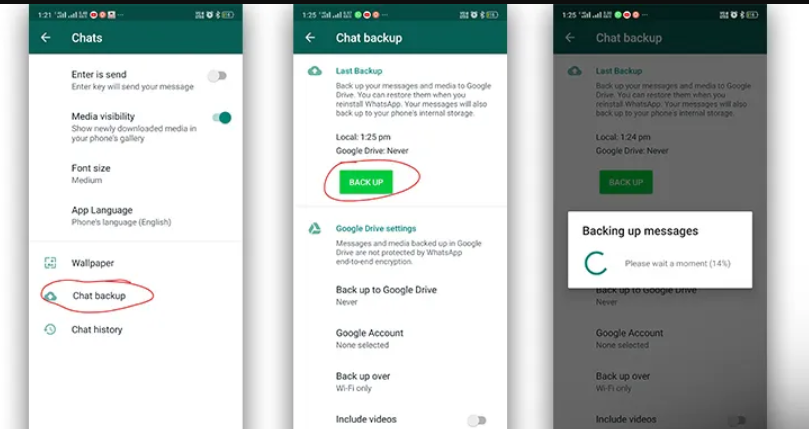
كيفية استعادة محادثات واتساب على أندرويد
يمكن استعادة سجل المحادثات على هاتف أندرويد إذا كانت هناك نسخة احتياطية محفوظة على حساب جوجل.
وللتأكد من وجود نسخة احتياطية، افتح تطبيق Google One وسجل الدخول إلى حساب جوجل الخاص بك، ثم انتقل إلى التخزين > أخرى Other.
إذا كانت محادثات واتساب محفوظة ضمن النسخ الاحتياطية، فستظهر في هذا القسم.
وبعد التأكد من وجود نسخة احتياطية، يمكن بدء عملية الاستعادة من خلال الخطوات التالية:
1. احذف تطبيق واتساب من الهاتف، ثم أعد تثبيته.
2. افتح التطبيق واتبع خطوات تسجيل الدخول والتحقق من رقم الهاتف.
3. عند ظهور خيار استعادة النسخة الاحتياطية، اضغط على استعادة Restore.
4. إذا اخترت تخطي Skip، فسيتم تثبيت واتساب دون استعادة النسخة الاحتياطية.
وفي حال عدم وجود نسخة احتياطية على حساب جوجل، يظل بإمكان المستخدم نقل المحادثات إلى جهاز جديد مباشرة من الهاتف القديم باستخدام ميزة نقل المحادثات المتاحة في واتساب.
تنبيه: إذا تم إنشاء نسخة احتياطية جديدة بعد اختيار تخطي الاستعادة، فقد تحل النسخة الجديدة محل النسخة السابقة، بحيث تتضمن فقط المحادثات التي تم استلامها منذ تخطي عملية الاستعادة.
كيفية استعادة محادثات واتساب على آيفون
على أجهزة آيفون، يمكن استعادة المحادثات إذا كانت هناك نسخة احتياطية محفوظة على iCloud.
وللتحقق من وجود نسخة احتياطية، افتح الإعدادات Settings، ثم انتقل إلى المحادثات Chats > النسخ الاحتياطي للمحادثات Chat Backup.
وسيظهر في هذا القسم وقت إنشاء آخر نسخة احتياطية وحجمها، ما يساعدك على التأكد من وجود نسخة يمكن استعادتها.
ولاستعادة سجل المحادثات من نسخة iCloud، اتبع الخطوات التالية:
1. احذف تطبيق واتساب، ثم أعد تثبيته على جهاز آيفون.
2. تحقق من رقم هاتفك وحساب Apple ID المستخدم.
3. اضغط على استعادة سجل المحادثات Restore Chat History.
4. انتظر حتى تكتمل عملية استعادة المحادثات والوسائط من النسخة الاحتياطية.
ولمزيد من الأمان، قد يطلب واتساب منك التحقق من هويتك قبل استعادة المحادثات، ويمكن إتمام ذلك من خلال تلقي رمز عبر رسالة نصية أو مكالمة هاتفية، إذا لم تكن قد فعّلت التحقق بخطوتين أو النسخ الاحتياطية المشفرة من طرف إلى طرف.
قبل استعادة محادثاتك
لضمان نجاح العملية، تأكد من استخدام رقم الهاتف والحساب نفسه المرتبط بالنسخة الاحتياطية، وتحقق من وجود نسخة احتياطية حديثة قبل حذف التطبيق أو تغيير الهاتف.
كما يفضل الاحتفاظ بنسخ احتياطية دورية، خصوصًا إذا كانت محادثات واتساب تحتوي على صور أو ملفات أو معلومات مهمة، لتجنب فقدانها في حال تعطل الهاتف أو الانتقال إلى جهاز جديد.