




 EN
EN




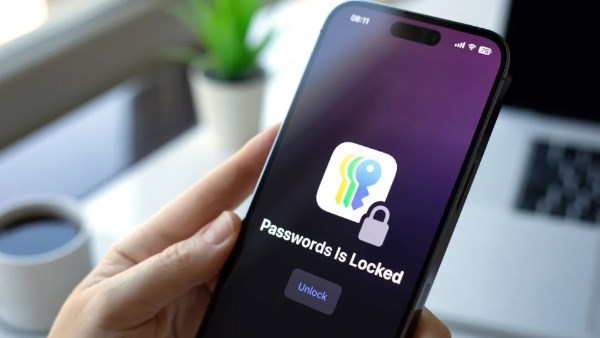
يقدم تطبيق Apple Passwords من آبل خيارا آمنا ومجانيا للمستخدمين الذين يبحثون عن بديل لمديري كلمات المرور المدفوعة، خاصة بعد الزيادات الأخيرة في أسعار بعض الخدمات مثل 1Password.
ومع إطلاق iOS 18 وmacOS Sequoia، نقلت آبل خدمة iCloud Keychain إلى تطبيق Passwords الجديد، إلى جانب مجموعة من أدوات إدارة كلمات المرور التي توفرها الشركة.

وإذا كنت تعتمد حاليا على مدير كلمات مرور خارجي، فقد ترغب في نقل كلمات المرور المحفوظة لديك إلى تطبيق Apple Passwords للاستفادة من أدواته المدمجة ضمن أجهزة آبل.
Apple Passwords لا يخزن كل أنواع البيانات
رغم أن تطبيق كلمات المرور يوفر طريقة سهلة لحفظ وإدارة بيانات تسجيل الدخول، فإنه لا يقدم حتى الآن جميع الوظائف التي توفرها بعض تطبيقات إدارة كلمات المرور المتخصصة.
فالتطبيق مصمم بشكل أساسي لتخزين كلمات المرور وبيانات تسجيل الدخول ومفاتيح المرور، بينما لا يدعم أنواعا أخرى من البيانات التي يمكن لبعض مديري كلمات المرور تخزينها، مثل أرقام بطاقات الائتمان، والأرقام التسلسلية للبرامج، والمستندات الحساسة.
وهناك أيضا قيد مهم يتعلق بعملية نقل كلمات المرور نفسها.
تحتاج إلى جهاز ماك لاستيراد كلمات المرور
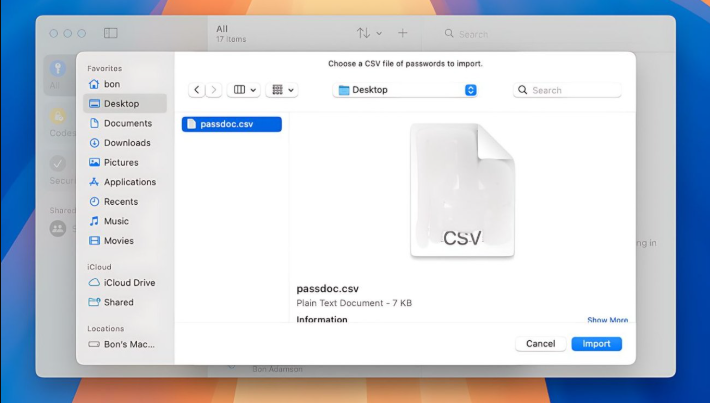
رغم توفر تطبيق Apple Passwords على macOS وiOS وiPadOS، فإن استيراد قائمة كلمات مرور موجودة مسبقا لا يمكن إجراؤه إلا من خلال إصدار التطبيق على ماك.
بمعنى آخر، إذا لم يكن لديك جهاز ماك، فلن تتمكن من استيراد قائمة كلمات المرور الحالية مباشرة إلى Apple Passwords باستخدام هذه الطريقة.
أما إذا كنت تمتلك جهاز ماك، فإن عملية النقل لا تتطلب سوى بضع خطوات.
كيفية استيراد كلمات المرور إلى Apple Passwords
إذا كنت تستخدم حاليا مدير كلمات مرور آخر، فستحتاج أولا إلى تصدير قائمة كلمات المرور المحفوظة لديك من الخدمة التي تستخدمها.
ويجب حفظ القائمة في ملف بصيغة CSV، وهي اختصار لـ Comma-Separated Values، أي ملف يحتوي على البيانات مفصولة بفواصل.
وبمجرد حصولك على ملف CSV من مدير كلمات المرور الحالي، يمكنك استيراده إلى تطبيق Apple Passwords باتباع الخطوات التالية:
1. افتح تطبيق Apple Passwords على جهاز Mac.
2. من شريط القوائم، اضغط على ملف File.
3. اختر استيراد كلمات المرور Import Passwords.
4. اضغط على Choose File.
5. حدد ملف CSV الذي قمت بتصديره من مدير كلمات المرور السابق.
6. بعد اختيار الملف، سيبدأ التطبيق في استيراد كلمات المرور إلى Apple Passwords.
7. وبعد انتهاء العملية، سيعرض لك التطبيق كلمات المرور التي تعذر استيرادها، حتى تتمكن من مراجعتها.